【学生向け】利用案内
TACT(タクト:TOKAI Academic Combination Tools)とは、東海国立大学機構(岐⾩⼤学・名古屋⼤学)統一の学習支援システムとして学⽣・教職員が共同で利⽤するLearning Management System(LMS)です。
講義(授業)ごとに教材の配信やテスト・課題の提出・フィードバック、参加者どうしでのメッセージ送信などが行われます。
TACTを利用しない講義もありますので、教員の指示に従ってください。
このページではTACTの操作方法や使用時の注意点などについて説明していますので、利用の前にご一読ください。
講義(授業)ごとに教材の配信やテスト・課題の提出・フィードバック、参加者どうしでのメッセージ送信などが行われます。
TACTを利用しない講義もありますので、教員の指示に従ってください。
このページではTACTの操作方法や使用時の注意点などについて説明していますので、利用の前にご一読ください。
利用案内
 はじめに
はじめに
授業時間中はネットワークの高負荷により、TACTなどへアクセスしにくい場合があります。ご不便をおかけして申し訳ありませんが、時間をおいてからアクセスしてください。
 機構メールアドレス(THERSメール)への通知について
TACTからの通知は通知専用アドレス(noreply_tact[at]m.sys.thers.ac.jp)から機構メール(THERSメール)宛に送信されます。
スマートフォンやタブレットでメールの確認ができるようにし、重要な通知を見逃さないようにしてください。
セットアップは以下のページを参考にしてください。(機構アカウントヘルプセンターのページに移動します)
iPhone/iPad:iOS版Outlookのセットアップ方法
Android:Android版 Outlookのセットアップ方法
 注意
注意
通知メールに返信しても、メッセージの送信者には届きません(TACT管理者宛に届きます)。TACT管理者宛に届いても個別連絡は行っていませんのでご了承ください。送信者に連絡を取りたい場合は、対象の講義サイトにアクセスしてメッセージを送信してください。
転送設定を行う際は、以下のFAQもご確認ください。
機構メール(THERSメール)を他のアドレスへ転送したい。(機構アカウントヘルプセンター)
セットアップは以下のページを参考にしてください。(機構アカウントヘルプセンターのページに移動します)
機構メール(THERSメール)を他のアドレスへ転送したい。(機構アカウントヘルプセンター)
 履修登録について
履修登録期間に履修登録申請を行ったものは、後日TACTの講義サイトへメンバー登録されます。連携は即時反映ではありません。
教務システムでのWEB履修登録について教務システム(履修登録を行うポータルサイト)で履修登録した内容はTACTへ即時反映されません。お急ぎの場合は、担当教員へ手動追加を依頼してください。
TACTから教務システムへの自動連携はありません。正規生の場合、必ず教務システムで履修登録を行ってください。
履修申請・追加・取り下げ等については、所属の教務担当者へお問い合わせください。
教務システムで履修取り下げを行っても、TACTへの反映は後日となります。お急ぎの場合は、担当教員へ手動削除を依頼してください。
教務システムでのWEB履修登録について
[名古屋大学向け情報]
履修登録期間中にWEBで履修登録した講義のTACTへのメンバー登録スケジュールは、履修登録スケジュールに沿っています。
お急ぎの場合は、担当教員へ手動追加を依頼してください。
履修取り下げについて
履修登録期間中にWEBで履修登録した講義のTACTへのメンバー登録スケジュールは、履修登録スケジュールに沿っています。
お急ぎの場合は、担当教員へ手動追加を依頼してください。
- 履修登録期間中に履修登録したもの → 履修確認日に反映
- 履修修正登録期間中に履修登録したもの → 履修修正確認日に反映
 受講終了後の講義サイトについて
 障害発生時の対応について
 離籍後のデータについて(卒業等)
 困ったときは
TACTの操作について
操作方法は本ページを参考にしてください。本ヘルプセンターにもFAQを掲載しています。トップページの検索窓や「よくあるご質問」からご覧ください。
解決しない場合は、お問い合わせフォームからお問い合わせください。
機構アカウント(THERSアカウント)について
機構アカウント(THERSアカウント)ヘルプセンターをご覧ください。
機構アカウント(THERSアカウント)について
操作方法
 TACTにログインする
- ブラウザを起動して、 TACT
- 画面右上の「Login (THERS account)」ボタン
をクリックします。
- ログイン画面が表示されたら、機構アカウント(THERSアカウント)とパスワードを入力してログイン(サインイン)します。「サインインの状態を維持しますか?」の画面ではお好きなほうを選択してください。
※すでに機構アカウントで認証済みの場合、3.~5.が表示されずそのままログインが完了することもあります。
- サインイン要求の承認画面が表示されるので、Authenticatorアプリを開き、「承認」をクリックします。
- 同意方法の選択画面が表示されるので、内容を理解した上で同意方法を選択し、「同意」をクリックします。
ホーム画面
ログインに成功すると、以下のようなホーム画面が表示されます。
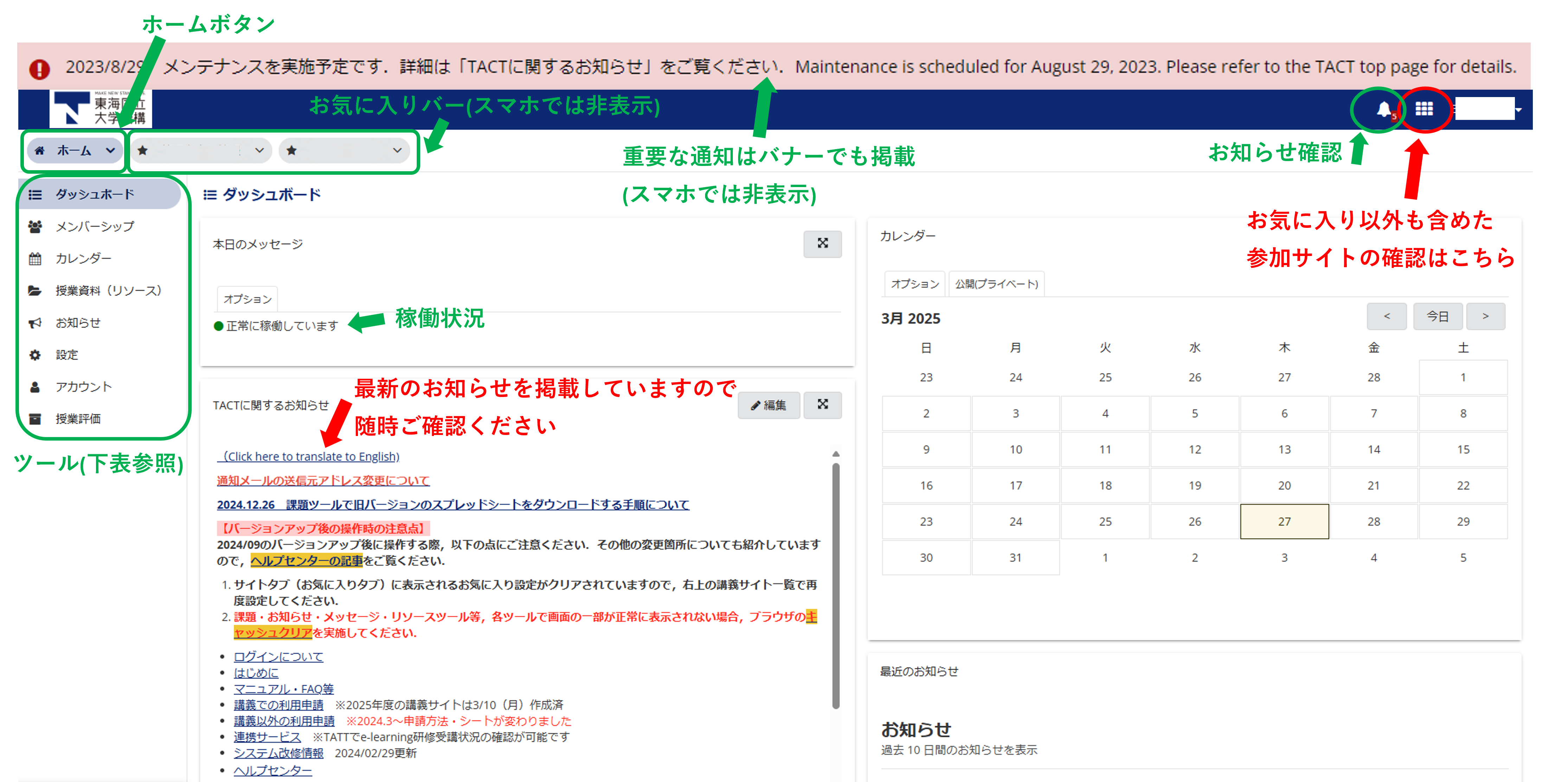
ホーム画面中央部にはTACTの稼働状況や最新情報が掲載されますので、適宜ご確認ください。
また、重要なお知らせは上部にバナーも掲載しますので、そちらも確認してください。
ホーム画面の左側に表示されるツール(メニュー)と機能は以下の通りです。
講義サイト画面
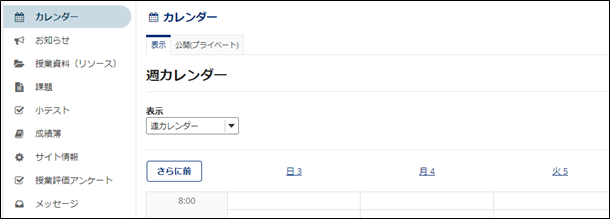
ホーム画面で講義サイト名をクリックすると、講義サイトが表示されます。左側のメニューはサイトごとに異なります。
ログインに成功すると、以下のようなホーム画面が表示されます。
ホーム画面中央部にはTACTの稼働状況や最新情報が掲載されますので、適宜ご確認ください。
また、重要なお知らせは上部にバナーも掲載しますので、そちらも確認してください。
ホーム画面の左側に表示されるツール(メニュー)と機能は以下の通りです。
| ツール(メニュー) | 機能 |
|---|---|
| ダッシュボード | トップ画面です。稼働状況やメンテナンスのお知らせもこの画面に掲載されます。 |
| メンバーシップ | 参加しているサイト一覧が表示されます。 自分で検索して参加するよう指示されたサイトについては、このツールから参加できます。 このメニューに参加解除ボタンがありますが、履修を取り下げた講義以外は参加解除をしないでください。 講義以外の研修等も、受講が終わってもサイト管理者の指示がない限り参加解除はしないでください。 |
| カレンダー | 課題の締切等が表示されます。自分で予定を登録することもできます。 |
| 授業資料(リソース) | 使用しません。 |
| お知らせ | 参加している全サイトのお知らせを確認できます。(本ページ「お知らせを確認する」参照) |
| 設定 | 通知やサイトの表示等の設定を変更できます。講義サイトの整理をしたい場合は講義サイトの整理方法 |
| アカウント | ユーザID等を確認できます。(「名」には英字氏名、「姓」には漢字氏名が表示されます) |
| 授業評価 | 使用しません。 |
講義サイト画面
ホーム画面で講義サイト名をクリックすると、講義サイトが表示されます。左側のメニューはサイトごとに異なります。
 講義サイトを整理する
 お知らせを確認する
お知らせが届くとホーム画面や講義サイトから確認することができます。確認方法は以下の3通りです。
1.アラートを見る
参加しているサイトに「お知らせ」や「課題」が追加されるとアイコンに表示される数字が増えていきます。
画面右上のアラートアイコンをクリックして一覧を表示します。
2.ホーム画面から確認する
- ホームボタンをクリックします。
- 左メニューの「お知らせ」をクリックします。
- 確認したいお知らせ(件名)をクリックすると、内容が表示されます。
3.各講義サイトから確認する
- 対象の講義サイトを表示します。
- 左メニューの「お知らせ」をクリックします。
- 確認したいお知らせ(件名)をクリックすると、内容が表示されます。
 課題を提出する
TACT上での提出(テキストまたは添付ファイル)が求められる課題について提出・フィードバックの手順を説明します。
課題の提出
- 講義サイトを開き、左メニューの「課題」をクリックします。
- 対象の課題名(タイトル)をクリックします。
- 「宣誓」ページが表示された場合は宣誓文を読み、「AGREE」(同意)をクリックします。
- 提出内容を入力、または提出ファイルを添付します。 ※提出方法についてはこの画面や教員の指示に従ってください。
- 以下のような画面が表示されたら、提出完了です。 また、「課題提出のメール通知」が機構メールアドレス宛に送信されますので、履修が終わるまで保管しておいてください。
- 「一覧に戻る」をクリックして課題一覧に戻ると提出日時が表示されています。
課題一覧では以下の情報を確認できます。
| 項目 | 説明 |
|---|---|
| クリップマーク | 課題に添付ファイルがある場合、表示されます |
| 課題名 | 課題のタイトル |
| 課題の状態 | 開始されていません:課題への解答を開始していない状態 ※課題自体は公開されています。課題名をクリックして解答を開始することができます ドラフト – 進行中:下書きが保存されている 提出日時 YYYY/MM/DD HH:MM:提出済み(アルファベット部分には提出した日時が入ります) 返却済み:課題が返却された状態(採点後など) 再提出済み:再提出が完了している |
| 公開日時 | 課題が公開された日時 |
| 締切日時 | 課題の提出期限 |
画面下部のボタンでは以下の操作が行えます。
| 項目 | 説明 |
|---|---|
| 提出 | 提出確認のダイアログへ進みます。提出する場合は「OK」をクリックします。 |
| プレビュー | 提出する内容のプレビューを表示できます。 |
| ドラフトを保存 | 作成中の課題を保存できます。 ※保存した課題は後で提出することができますが、提出忘れには注意してください。 (一覧に戻ると「課題の状態」が「ドラフト - 進行中」になります) |
| キャンセル | 提出せず課題ページに戻ります(内容は保存されません) |
トラブルの際は、「課題提出のメール通知」や提出完了画面のスクリーンショット等、提出していたことが確認できるものを添えてまず担当教員にお問い合わせください。
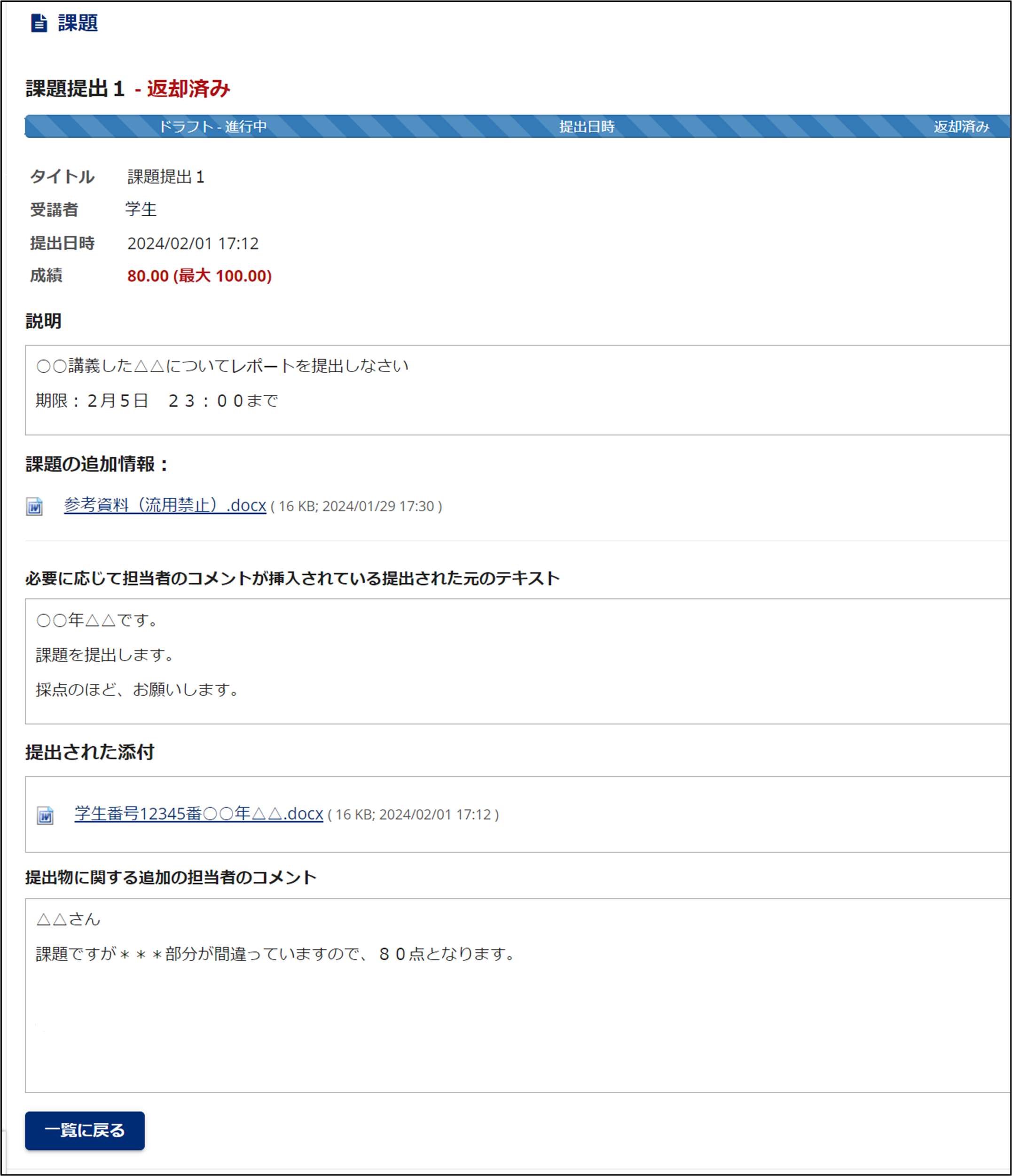
採点者(教員や採点担当者)より課題が返却されると「課題の状態」が「返却済み」になります。
課題名をクリックすると、返却された課題の内容が確認できます。

【返却済みの画面例】
課題名をクリックすると、返却された課題の内容が確認できます。
【返却済みの画面例】
課題の再提出
再提出時でも課題の提出用フォームは同じものを使用します。
前回入力した内容や添付ファイルはそのまま残っているため、再提出時に前回のデータを残す場合は課題テキストに入力内容を追記し、添付ファイルに新たにファイルを追加してください。
(前回のデータが不要な場合は、前回のテキストや添付ファイルを削除してください)
 小テストを受ける
小テストを受ける
- 講義サイトを開き、左メニューの「小テスト」をクリックします。
「テストを受験」に表示されているものが受験可能なテストです(再提出可のものを含む)。 - 受験するタイトル(テスト名)をクリックします。
「テストを受験」の一覧では、以下の情報を確認できます。
項目 説明 タイトル テストのタイトル 時間制限 テストを実施することができる時間
(時間制限設定のないテストの場合、「該当なし」と表示されます)締切日時 テストを実施できる期限。この日時までに提出を完了してください
- テスト開始確認画面が表示されます。
内容を確認し、「テストを開始」をクリックします(表示される情報はテストごとに異なります)。
(「テストを開始」ボタンの上に宣誓文が表示されていたらチェックボックス(□)に「✓」(チェック)を入れてください。
ブラウザの翻訳機能で日本語を英語に翻訳した状態では、宣誓文のチェックボックスにチェックを入れても小テストを開始することができません。翻訳せずに日本語の状態で使っていただくか、英語表記としたい場合は、TACT内のユーザの設定で言語を英語に変更してください。
「キャンセル」をクリックすると、テストを開始せずに小テスト一覧に戻ります。
<テスト開始確認画面例>
インターネットに接続できない状態や、ブラウザのクラッシュ、ブラウザを閉じたりした場合でもカウントダウンは停止しません。(カウントダウンを停止する方法はありません)
「制限時間あり」のテストを開始する際は、インターネット環境が安定していることを確認してください。
制限時間または締切日時に達していなければ、テストを再開することができます。
- 問題文をよく読んでテストに解答します。
(問題ページのレイアウトはテストごとに異なります。複数の問題が1ページで表示されている場合もあります)
制限時間ありの場合、画面上部に残り時間が表示されます。残り時間が[00:00:00]になると自動的に終了します。
開始するとカウントダウンは停止しません。
<解答画面例>
最後のページでは「採点のために提出」も表示されます。提出確認画面に進む場合は「採点のために提出」をクリックします。
※これだけではまだ提出できていません。
- 提出確認画面が表示されるので、提出する場合は「採点のために提出」をクリックします。
問題画面に戻りたい場合は、「前」をクリックします。
- 提出が完了すると提出画面が表示されます。
「テスト一覧に戻る」または「続ける」をクリックして、「小テスト」ページに戻ります。
提出した解答の修正はできません。再提出を行う場合は最初からテストを実施する必要があります。
フィードバックの確認
フィードバックが設定されているテストでは、テストの成績や採点者のコメントを確認することができます。
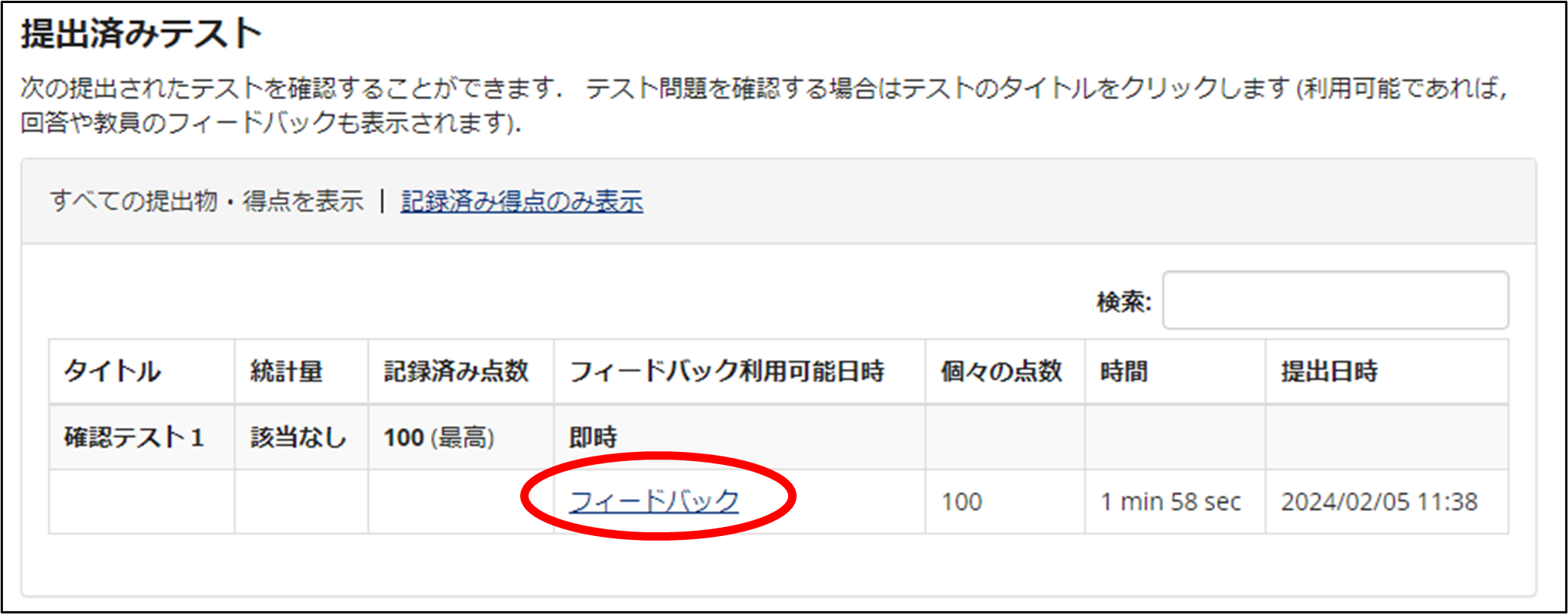
「小テスト」メニューを表示し、「提出済みテスト」の一覧から確認したいテストの「フィードバック」をクリックしてください。
フィードバックとして表示される内容はテストの設定により異なります。 フィードバックを設定していない場合、「該当なし」や「N/A」で表示されます。
「小テスト」メニューを表示し、「提出済みテスト」の一覧から確認したいテストの「フィードバック」をクリックしてください。
フィードバックとして表示される内容はテストの設定により異なります。 フィードバックを設定していない場合、「該当なし」や「N/A」で表示されます。
 メッセージを送信する/受信する
講義サイト内でメッセージの送受信を行うことができます(他の講義サイトの参加者との送受信はできません)。
講義サイト内の「メッセージ」メニュー画面
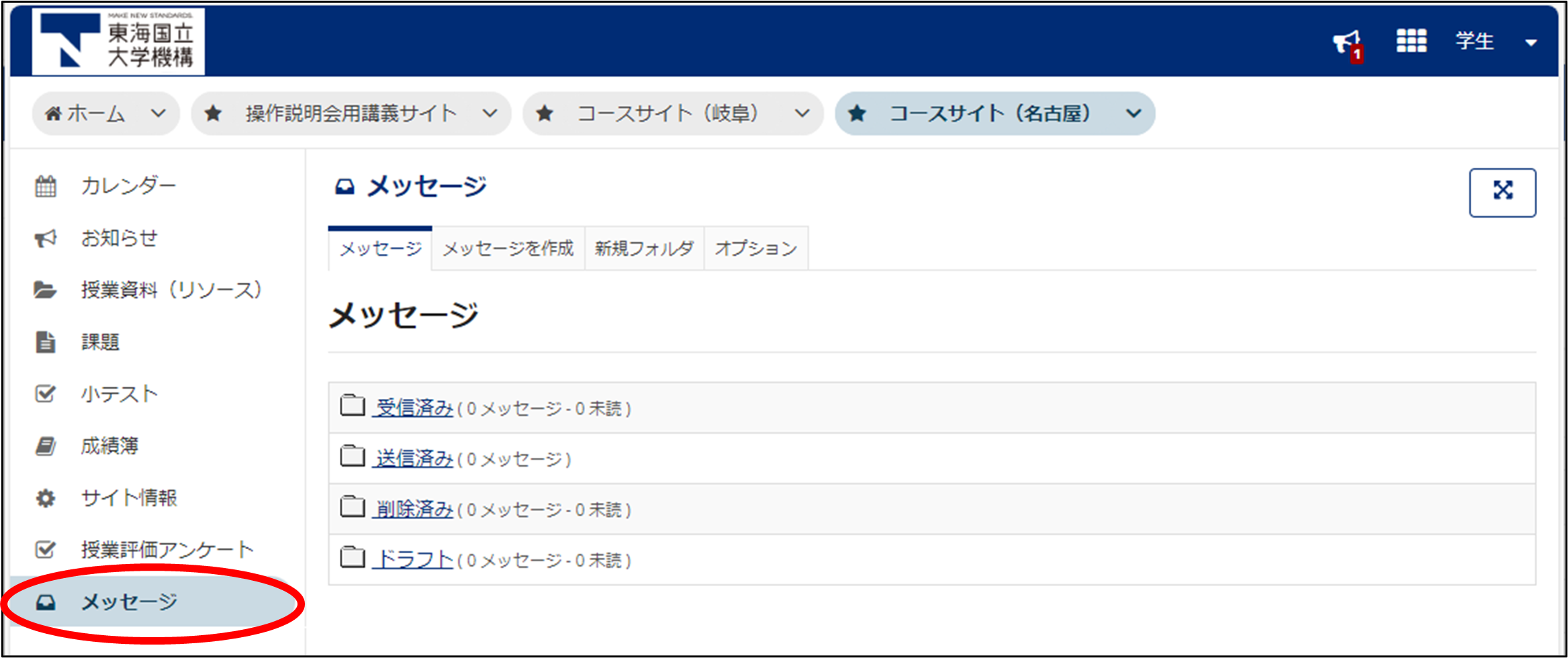
各タブでは以下の操作が行えます。
メッセージを送信する
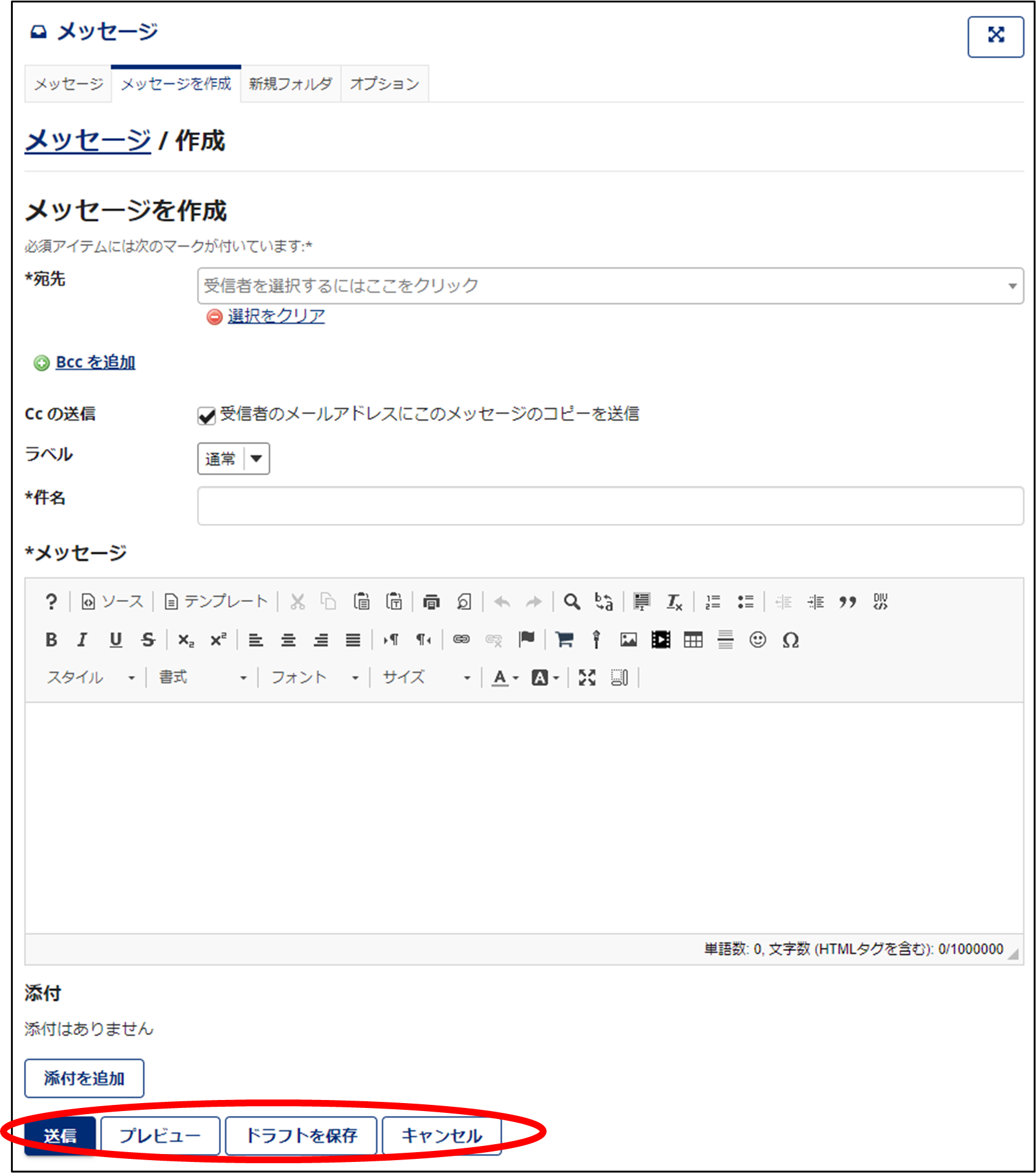
メッセージを受信する
講義サイト内の「メッセージ」メニュー画面
各タブでは以下の操作が行えます。
| タブ | 機能 |
|---|---|
| メッセージ | メッセージフォルダを表示します。 |
| メッセージを作成 | メッセージの作成、送信を行います。 |
| 新規フォルダ | フォルダを新規追加します。 |
| オプション | 受信するメールを機構メールアドレス以外のメールアドレスに転送する設定を行います。 この場合、機構メールアドレスにはメールが届かなくなりますのでご注意ください。 |
メッセージを送信する
- 講義サイトの左メニューの「メッセージ」を表示します。
- 「メッセージを作成」タブをクリックし、メッセージの作成、送信を行います。
| 項目 | 説明 |
|---|---|
| 宛先 | メッセージの宛先を指定します。 参加者全員、ロール別(Instructor、student等)、個別に指定できます。 |
| Bccを追加 | Bccで送る場合はこちらに宛先を入力してください |
| Cc の送信 | チェックを入れるとメッセージ内容のコピーが機構メールアドレスに送信されます。 (メールはTACTのシステムより送信されるため、受信したメールからは返信できません) |
| ラベル | メッセージの重要度を「通常」「低」「高」から選んでください |
| 件名 | メッセージの件名です |
| メッセージ | メッセージの本文です |
| 添付を追加 | 添付ファイルを追加できます |
メッセージを受信する
メッセージを受信すると、受信済みフォルダに格納されます。
(送信者がメッセージ作成時に「Ccの送信」にチェックを入れていない場合、受信済みフォルダでしかメッセージの受信を確認できません)
受信済みフォルダをクリックし、メッセージ一覧から確認したい件名をクリックします。
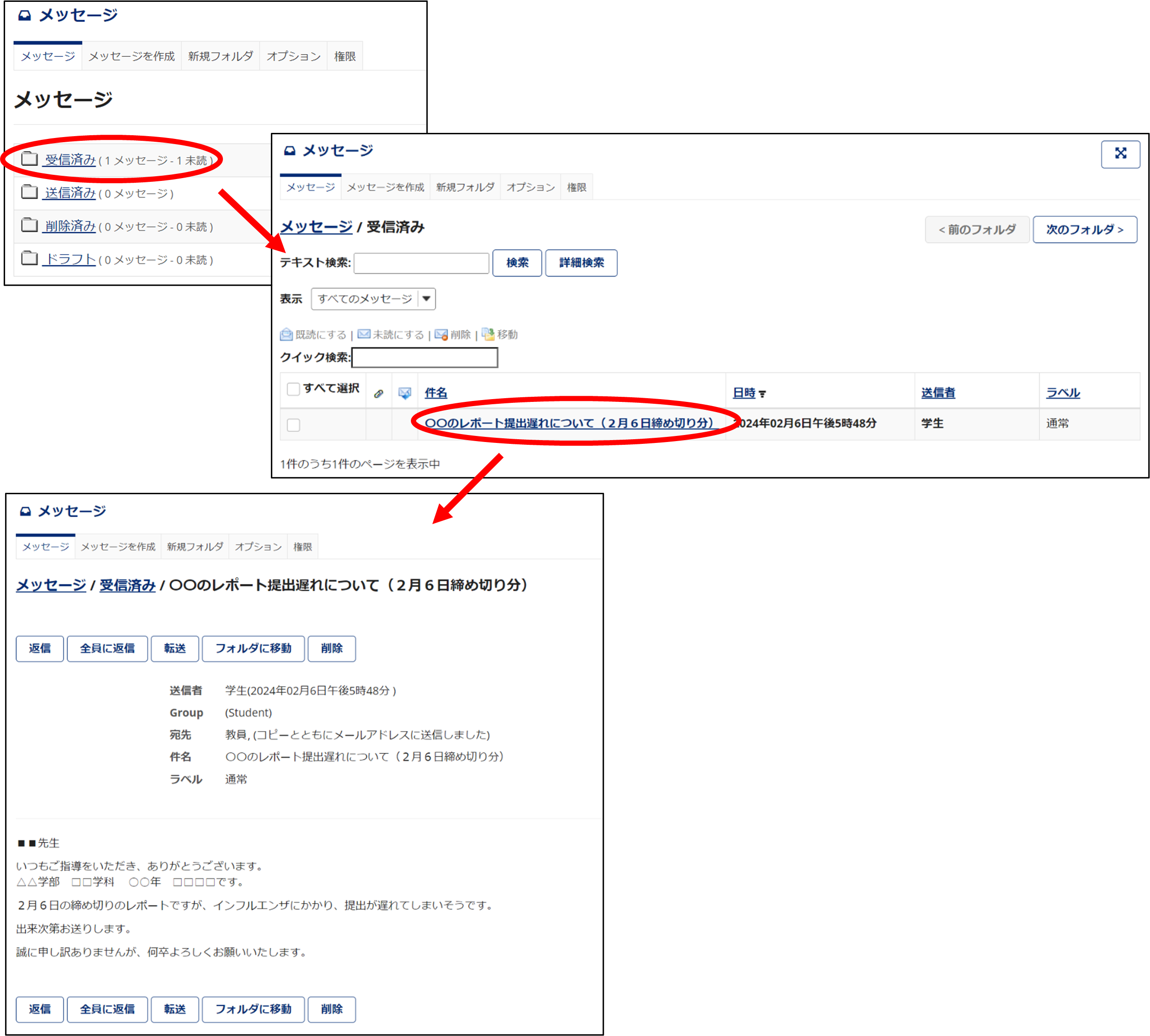
(送信者がメッセージ作成時に「Ccの送信」にチェックを入れていない場合、受信済みフォルダでしかメッセージの受信を確認できません)
受信済みフォルダをクリックし、メッセージ一覧から確認したい件名をクリックします。
| 項目 | 説明 |
|---|---|
| 返信 | このメッセージに対して返信します。 |
| 全員に返信 | このメッセージの送信者・受信者全員に対して返信します。 |
| 転送 | このメッセージを転送します。 |
| フォルダに移動 | 「メッセージ」タブに表示されている各フォルダに移動させます。 |
| 削除 | 削除済みフォルダに移動します。 |
返信したい場合は、対象の講義サイトにアクセスし、受信したメッセージから返信を行ってください。